divendres, 10 d’abril del 2015

dijous, 15 de gener del 2015
TREBALL DE CIUTADANIA I INFORMÀTICA
Components del grup:
-Lurdes turró
-Cristina Elhamshari
-Victor Creus
-Adrià Comes
-Iker Larrañaga
Tema: Els camps de concentració espanyol (franquisme)
1er dia (ciutadania)Vam començar a fer la primera toma amb l'iPad a la zona de pins per simbolitzar un camp de concentració en plena lluita. ho vam fer amb el programa iMovie.
2on dia (info), 3er dia(cuitadania, 4rt dia (info), 5è dia (ciutadania), 6è dia (info)Vam seguir amb la última toma que vam fer, sense mourens de la zona de pins. Estavem grvant els moments de la lluita en un camp de concentració i això ens va trigar unes 5/6 sessions.
7è dia (ciutadania):Vam acabar el nostre projecte de camps de concentració amb la última toma.
VÍDEO FINAL:
-Lurdes turró
-Cristina Elhamshari
-Victor Creus
-Adrià Comes
-Iker Larrañaga
Tema: Els camps de concentració espanyol (franquisme)
1er dia (ciutadania)Vam començar a fer la primera toma amb l'iPad a la zona de pins per simbolitzar un camp de concentració en plena lluita. ho vam fer amb el programa iMovie.
2on dia (info), 3er dia(cuitadania, 4rt dia (info), 5è dia (ciutadania), 6è dia (info)Vam seguir amb la última toma que vam fer, sense mourens de la zona de pins. Estavem grvant els moments de la lluita en un camp de concentració i això ens va trigar unes 5/6 sessions.
7è dia (ciutadania):Vam acabar el nostre projecte de camps de concentració amb la última toma.
VÍDEO FINAL:
dimecres, 7 de gener del 2015
dijous, 18 de setembre del 2014
CURS 2014-2015 3ESO
El 17/10/14 hem iniciat el treball. Consisteix en fer una pel·lícula amb playmobils

Aquí està el treball:
Aquí està el treball:
dilluns, 28 d’octubre del 2013
PHOTOSHOP!!
ENTRADA 1:

Aquest és el programa PhotoShop. A la esquerra i a la dreta hi tenim varies finestres d'eines. A dalt de tot, hi trobem les diferents opcions per a canviar la imatge; com per exemple "filtros", "capas", "imagen", etc.
A la opció de "ARCHIVO" podem obrir o desar una imatge, "nuevo"( triar l'opció d'obrir una finestra en blanc) ... . Al costat tenim l'opció de "EDICIÓN" en aqui podem retallar, copiar, retocar, omplir, moure la direcció la imatge i molt més. En el seguent, "FILTRO", el fem servir per posar filtres a la imatge per a que quedi millor o el que sigui. En "VENTANA" podem escollir les finestres d'eines que vulguem utilitzar en cada cas.
ENTRADA 2:


Per fer la foto retocada cal seguir aquests pasos:
-Anar a archivo, abrir, escollir la imatge i obrir-la.
-A la dreta, hi sol haver una barra d'eines vertical. Escollim el llaç i marquem la zona que volem doblar.
-Anar a Edición, copiar; Edición, pegar; Edición, Transformar, Tansformar horizontalmente.
ENTRADA 3:

<-- FOTO AMB UNA VACA TAPADA AMB HERBA.
Per fer aquesta foto cal seguir els següents pasos:
-Anar a archivo agafar la foto de abans, la que hem fet de doblar, i obrir-la.
-Agafar el llaç, seleccionar una part de l'herba.
-Anar a Edición, copiar; Edición, pegar. així successivament fins que tapem tot, en aquest cas la vaca.
- Finalment, quan ja la tenim tota tapada, anem a capa i cliquem combinar visibles.
ENTRADA 4:

-Per fer aquesta foto cal seguir els seguents pasos:
-Anar a archivo, obrir una imatge qualsevol.
-Agafar el llaç i marcar un tros de la imatge, de la qual serà de color.
-Edición copiar; Imagen, escala de grises.
-Imagen, modo, color RGB. Edición, pegar.
ENTRADA 5:
1 FILTRES:

Per fer aquesta foto cal seguir aquests pasos:
-Anar a achivo, agafar una imatge.
-Anar a filtro, artístico, película granulada, "granulado" 8 , Area Resaltada 6, Intensidad 5.
2 FILTRES :
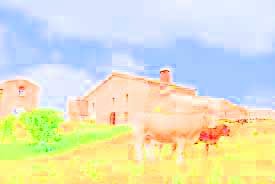
Per fer aquesta foto cal seguir aquests pasos:
-Una vegada tinguem el filtre anterior fet, anem a filtre , bosquejar, papel húmedo, "longitud de fibra" 3, "brillo" 100, "contraste" 87.
3 FILTRES:

Per fer aquesta foto cal seguir aquests pasos:
-Amb la mateixa foto dels dos filtres i posem un tercer. Anem a filtro, textura, granulado, "intensidad" 38, "contraste" 28.
4 FILTRES:

Per fer aquesta foto cal srguir aquests pasos:
-Agafar la de 3 filtres, anar a filtro, artistico, fresco.
divendres, 24 de maig del 2013

.jpg)


.jpg)
dimarts, 14 de maig del 2013
Com Fer Un Poster?
Com Fer Un Poster?
Per fer un poster cal seguir el següents pasos:
1. Entra al programa FotoCanvas
2. Et sortirà una pestanya , on podras escollir varies opcions. Escull la que indica "Crear una nova imatge".
3. Una vegada hagis clicat acceptar , et sortirà una finestra en la qual pots triar el color de fons del poster , el tamany (en pixels) i la profunditat del color.
4. Una vegada tinguis el tamany , el color i la profunditat en la que vols el poster clica acceptar.
5. Ja tens el que seria el poster amb el seu fons i temany.
6. En les fotos de sota , veuras com podem posar-hi imatges. A dalt de tot , veurem que hi ha tota mena de eines . Per posar una imatge has de clicar obrir i triar una foto.
7. A la part de sota la pantalla, com indica a la imatge de sota, pots veure com s'ha obert una nova pestanya amb la foto. Això es perquè la puguis editar i una vegada la tens al teu gust la deses.
8. Com es desa? Vas a arxiu , guardar como... , busques una carpeta on guardar-la i la deses.
9. Ara vas al poster, la pestanya de abans, i la enganxes.
10. Com enganxar la imatge? Triem la opció de "llaç", resegim el tros que volem i tallem.
11. Anem al poster i cliquem enganxar. També, si vols, pots posar un titol. Observa les imatges.
12. Finalment, deses el poster i ja en tens un!
Pasos amb imatges:
1.

2.

3.


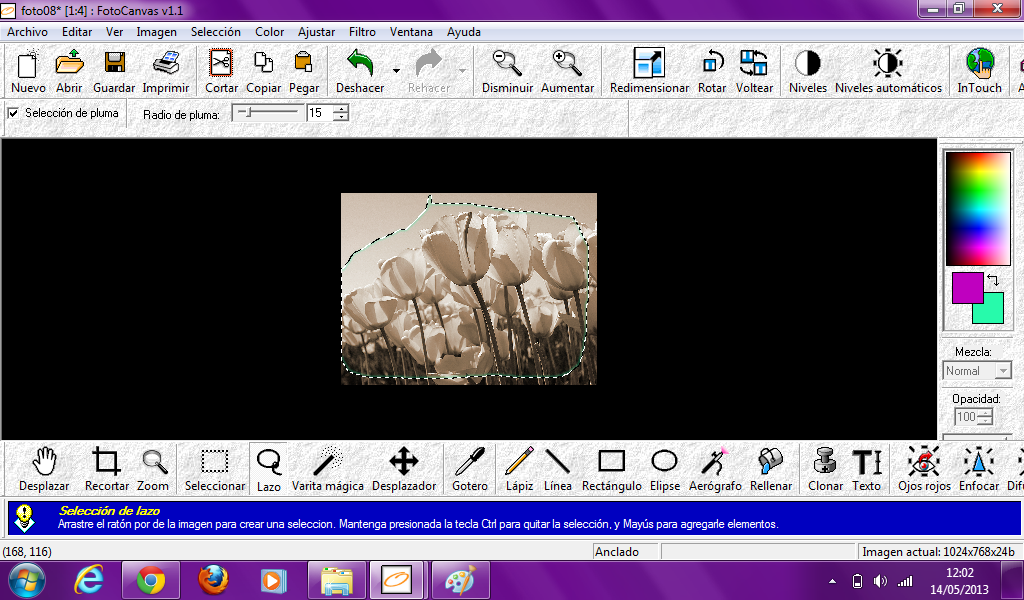

10.

11.

12.

13.

14.

1. Entra al programa FotoCanvas
2. Et sortirà una pestanya , on podras escollir varies opcions. Escull la que indica "Crear una nova imatge".
3. Una vegada hagis clicat acceptar , et sortirà una finestra en la qual pots triar el color de fons del poster , el tamany (en pixels) i la profunditat del color.
4. Una vegada tinguis el tamany , el color i la profunditat en la que vols el poster clica acceptar.
5. Ja tens el que seria el poster amb el seu fons i temany.
6. En les fotos de sota , veuras com podem posar-hi imatges. A dalt de tot , veurem que hi ha tota mena de eines . Per posar una imatge has de clicar obrir i triar una foto.
7. A la part de sota la pantalla, com indica a la imatge de sota, pots veure com s'ha obert una nova pestanya amb la foto. Això es perquè la puguis editar i una vegada la tens al teu gust la deses.
8. Com es desa? Vas a arxiu , guardar como... , busques una carpeta on guardar-la i la deses.
9. Ara vas al poster, la pestanya de abans, i la enganxes.
10. Com enganxar la imatge? Triem la opció de "llaç", resegim el tros que volem i tallem.
11. Anem al poster i cliquem enganxar. També, si vols, pots posar un titol. Observa les imatges.
12. Finalment, deses el poster i ja en tens un!
Pasos amb imatges:
1.
4.
5.
6.
7.
8.
9.
10.
dilluns, 13 de maig del 2013
Com editar una imatge amb filtres , colors, tonalitats i més tipus de herramientas.
COM EDITEM UNA IMATGE?
Per editar una foto cal seguir els següents pasos:
1. Obrir el programa de FotoCanvas
2. Una vegada obert ens sortirà una pestanya , la veureu mes a baix, en la que pots triar per fer una nova imatge , obrir una imatge o altres. En aquest cas utilitzarem la opció de obrir una imatge.
3. Seleccionem la imatge i cliquem obrir.
4. Ja tenim la imatge oberta. Com podreu observar a la imatge , hi han moltes eines per poder editar. Començarem per la de poder canviar de color i resaltar o posar mes contrast.
5. En las fotos de abaix veuras alguns canvis que pots fer a la imatge.
6. Finalment , quan tens la foto editada al teu gust , la deses i ja tens una imatge editada!
1.

2.

3.

4.

5.

.png)
.png)
.png)
.png)
.png)
.png)
.png)
.png)

dissabte, 11 de maig del 2013
Com enganxar una imatge sense el fons?
Primer de tot , quan vols una imatge que esta a la pantalla , cliques la tecla ImprPant/Pet Sis . Què passa si cliquem només aquesta tecla? Que copiarem , a part de la imatge desitjada, el fons de la pantalla. Si no volem que passi això , el que hem de fer es clicar Alt + ImprPant. A continuació veureu la diferència entre si cliquem nomes la tecla ImprPant i quan cliquem a més Alt.
La imatge de a continuació es feta clicant només ImprPant/Petsis:


La imatge de a continuació es feta clicant només ImprPant/Petsis:
La imatge seguent es feta amb ImprPant/Petsis + Alt:
dimarts, 7 de maig del 2013
imatge amb ACDSee
Aquest es el nostre primer treball amb l`ACDSee. Consisteix en fer un cartell. Jo l'he fet de un model , que es diu Acacia Clark. Li he posat fons de color, titol, contraste, he otilitzat l'aerograf, he ratallat, enganxat, etc. He fet dos :


dimarts, 30 d’abril del 2013
Hem editat imatges! (ACDSee)
Vam obrir el programa ACDSee. Ens va explicar com funcionava, els filtres, cambiar de color, escala de grisos, més fosc, més clar, fer-les més petites, cambiar el nom o de temany de totes les fotos de cop, amb més relleu o menys...
dilluns, 1 d’abril del 2013
Credit de Síntesi
Dimarts per la tarda, vam fer la nostra pròpia pintura a traves de pigments i rovell d'ou. El primer que vam fer es agafar un plat, una cullereta i dos gots. En els dos gots vam posar : el rovell d'ou i aigua. Despres en el plat vam afegir el pigment i seguidament vam posar una cullerada de aigua. Vam barrejar be i vam posar el rovell d'ou. Finalment es mescla tot, i podem començar a pintar!

<---- Aquests son els pigments que vam utilitzar

Explicació ----->

 començem a pintar ------------------->
_________________________________________________________________________________
Dimecres al matí, vam fer un cistell.


_________________________________________________________________________________
Dimecres tarda, vam anar a la ciutadella.

_________________________________________________________________________________
Dijous vam anar al almadrava. Vam fer una activitat amb bruixula i una altre de natura.

<---- Aquests son els pigments que vam utilitzar
Explicació ----->
_________________________________________________________________________________
Dimecres al matí, vam fer un cistell.
_________________________________________________________________________________
Dimecres tarda, vam anar a la ciutadella.
_________________________________________________________________________________
Dijous vam anar al almadrava. Vam fer una activitat amb bruixula i una altre de natura.
Subscriure's a:
Missatges (Atom)