dilluns, 28 d’octubre del 2013
PHOTOSHOP!!
ENTRADA 1:
Aquest és el programa PhotoShop. A la esquerra i a la dreta hi tenim varies finestres d'eines. A dalt de tot, hi trobem les diferents opcions per a canviar la imatge; com per exemple "filtros", "capas", "imagen", etc.
A la opció de "ARCHIVO" podem obrir o desar una imatge, "nuevo"( triar l'opció d'obrir una finestra en blanc) ... . Al costat tenim l'opció de "EDICIÓN" en aqui podem retallar, copiar, retocar, omplir, moure la direcció la imatge i molt més. En el seguent, "FILTRO", el fem servir per posar filtres a la imatge per a que quedi millor o el que sigui. En "VENTANA" podem escollir les finestres d'eines que vulguem utilitzar en cada cas.
ENTRADA 2:
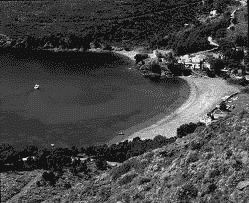
<--FOTO ORIGINAL
<-- FOTO RETOCADA
Per fer la foto retocada cal seguir aquests pasos:
-Anar a archivo, abrir, escollir la imatge i obrir-la.
-A la dreta, hi sol haver una barra d'eines vertical. Escollim el llaç i marquem la zona que volem doblar.
-Anar a Edición, copiar; Edición, pegar; Edición, Transformar, Tansformar horizontalmente.
ENTRADA 3:
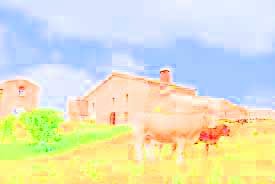
<-- FOTO AMB UNA VACA TAPADA AMB HERBA.
Per fer aquesta foto cal seguir els següents pasos:
-Anar a archivo agafar la foto de abans, la que hem fet de doblar, i obrir-la.
-Agafar el llaç, seleccionar una part de l'herba.
-Anar a Edición, copiar; Edición, pegar. així successivament fins que tapem tot, en aquest cas la vaca.
- Finalment, quan ja la tenim tota tapada, anem a capa i cliquem combinar visibles.
ENTRADA 4:
<--- FONS AMB ESCALA DE GRISOS AMB UN TROS A COLOR
-Per fer aquesta foto cal seguir els seguents pasos:
-Anar a archivo, obrir una imatge qualsevol.
-Agafar el llaç i marcar un tros de la imatge, de la qual serà de color.
-Edición copiar; Imagen, escala de grises.
-Imagen, modo, color RGB. Edición, pegar.
ENTRADA 5:
1 FILTRES:
Per fer aquesta foto cal seguir aquests pasos:
-Anar a achivo, agafar una imatge.
-Anar a filtro, artístico, película granulada, "granulado" 8 , Area Resaltada 6, Intensidad 5.
2 FILTRES :
Per fer aquesta foto cal seguir aquests pasos:
-Una vegada tinguem el filtre anterior fet, anem a filtre , bosquejar, papel húmedo, "longitud de fibra" 3, "brillo" 100, "contraste" 87.
3 FILTRES:
Per fer aquesta foto cal seguir aquests pasos:
-Amb la mateixa foto dels dos filtres i posem un tercer. Anem a filtro, textura, granulado, "intensidad" 38, "contraste" 28.
4 FILTRES:
Per fer aquesta foto cal srguir aquests pasos:
-Agafar la de 3 filtres, anar a filtro, artistico, fresco.
divendres, 24 de maig del 2013
dimarts, 14 de maig del 2013
Com Fer Un Poster?
Com Fer Un Poster?
Per fer un poster cal seguir el següents pasos:
1. Entra al programa FotoCanvas
2. Et sortirà una pestanya , on podras escollir varies opcions. Escull la que indica "Crear una nova imatge".
3. Una vegada hagis clicat acceptar , et sortirà una finestra en la qual pots triar el color de fons del poster , el tamany (en pixels) i la profunditat del color.
4. Una vegada tinguis el tamany , el color i la profunditat en la que vols el poster clica acceptar.
5. Ja tens el que seria el poster amb el seu fons i temany.
6. En les fotos de sota , veuras com podem posar-hi imatges. A dalt de tot , veurem que hi ha tota mena de eines . Per posar una imatge has de clicar obrir i triar una foto.
7. A la part de sota la pantalla, com indica a la imatge de sota, pots veure com s'ha obert una nova pestanya amb la foto. Això es perquè la puguis editar i una vegada la tens al teu gust la deses.
8. Com es desa? Vas a arxiu , guardar como... , busques una carpeta on guardar-la i la deses.
9. Ara vas al poster, la pestanya de abans, i la enganxes.
10. Com enganxar la imatge? Triem la opció de "llaç", resegim el tros que volem i tallem.
11. Anem al poster i cliquem enganxar. També, si vols, pots posar un titol. Observa les imatges.
12. Finalment, deses el poster i ja en tens un!
Pasos amb imatges:
1.
2.
3.

10.
11.
12.
13.
14.
1. Entra al programa FotoCanvas
2. Et sortirà una pestanya , on podras escollir varies opcions. Escull la que indica "Crear una nova imatge".
3. Una vegada hagis clicat acceptar , et sortirà una finestra en la qual pots triar el color de fons del poster , el tamany (en pixels) i la profunditat del color.
4. Una vegada tinguis el tamany , el color i la profunditat en la que vols el poster clica acceptar.
5. Ja tens el que seria el poster amb el seu fons i temany.
6. En les fotos de sota , veuras com podem posar-hi imatges. A dalt de tot , veurem que hi ha tota mena de eines . Per posar una imatge has de clicar obrir i triar una foto.
7. A la part de sota la pantalla, com indica a la imatge de sota, pots veure com s'ha obert una nova pestanya amb la foto. Això es perquè la puguis editar i una vegada la tens al teu gust la deses.
8. Com es desa? Vas a arxiu , guardar como... , busques una carpeta on guardar-la i la deses.
9. Ara vas al poster, la pestanya de abans, i la enganxes.
10. Com enganxar la imatge? Triem la opció de "llaç", resegim el tros que volem i tallem.
11. Anem al poster i cliquem enganxar. També, si vols, pots posar un titol. Observa les imatges.
12. Finalment, deses el poster i ja en tens un!
Pasos amb imatges:
1.
4.
5.
6.
7.
8.

9.
10.
dilluns, 13 de maig del 2013
Com editar una imatge amb filtres , colors, tonalitats i més tipus de herramientas.
COM EDITEM UNA IMATGE?
Per editar una foto cal seguir els següents pasos:
1. Obrir el programa de FotoCanvas
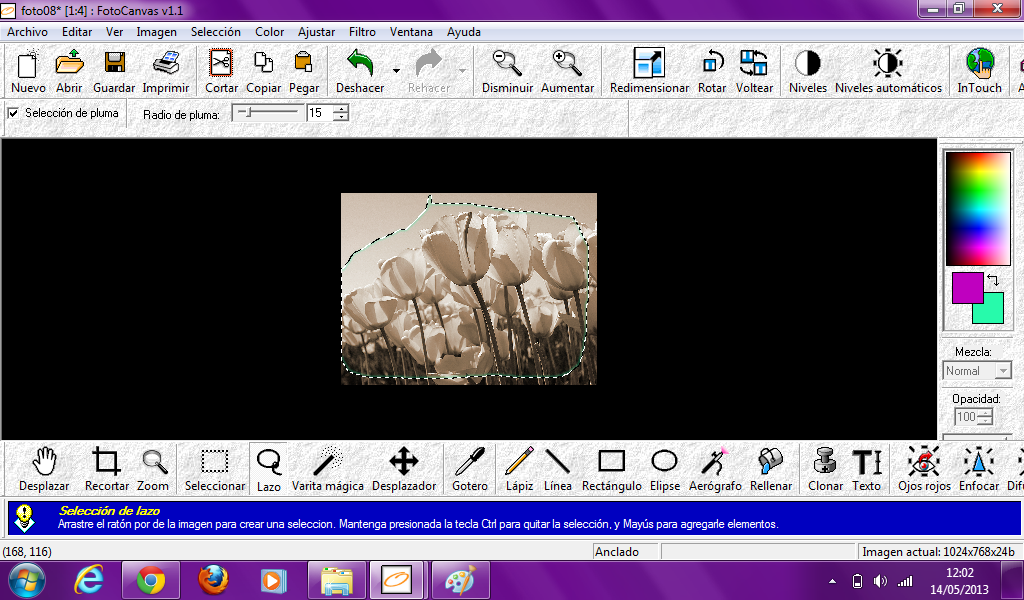
2. Una vegada obert ens sortirà una pestanya , la veureu mes a baix, en la que pots triar per fer una nova imatge , obrir una imatge o altres. En aquest cas utilitzarem la opció de obrir una imatge.
3. Seleccionem la imatge i cliquem obrir.
4. Ja tenim la imatge oberta. Com podreu observar a la imatge , hi han moltes eines per poder editar. Començarem per la de poder canviar de color i resaltar o posar mes contrast.
5. En las fotos de abaix veuras alguns canvis que pots fer a la imatge.
6. Finalment , quan tens la foto editada al teu gust , la deses i ja tens una imatge editada!
1.
2.
3.
4.
5.
dissabte, 11 de maig del 2013
Com enganxar una imatge sense el fons?
Primer de tot , quan vols una imatge que esta a la pantalla , cliques la tecla ImprPant/Pet Sis . Què passa si cliquem només aquesta tecla? Que copiarem , a part de la imatge desitjada, el fons de la pantalla. Si no volem que passi això , el que hem de fer es clicar Alt + ImprPant. A continuació veureu la diferència entre si cliquem nomes la tecla ImprPant i quan cliquem a més Alt.
La imatge de a continuació es feta clicant només ImprPant/Petsis:
La imatge seguent es feta amb ImprPant/Petsis + Alt:
dimarts, 7 de maig del 2013
imatge amb ACDSee
Subscriure's a:
Missatges (Atom)


.jpg)


.jpg)


.png)
.png)
.png)
.png)
.png)
.png)
.png)
.png)